
Внешние жесткие диски стали незаменимыми устройствами для хранения и переноса данных. Однако иногда пользователи сталкиваются с проблемой, когда компьютер не видит внешний жесткий диск. Эта проблема может вызывать серьезные неудобства, особенно если на диске хранятся важные файлы. В этой статье рассмотрим основные причины, по которым компьютер может не распознавать внешний жесткий диск, и предложим решения для восстановления его работоспособности.
Проверка физического подключения
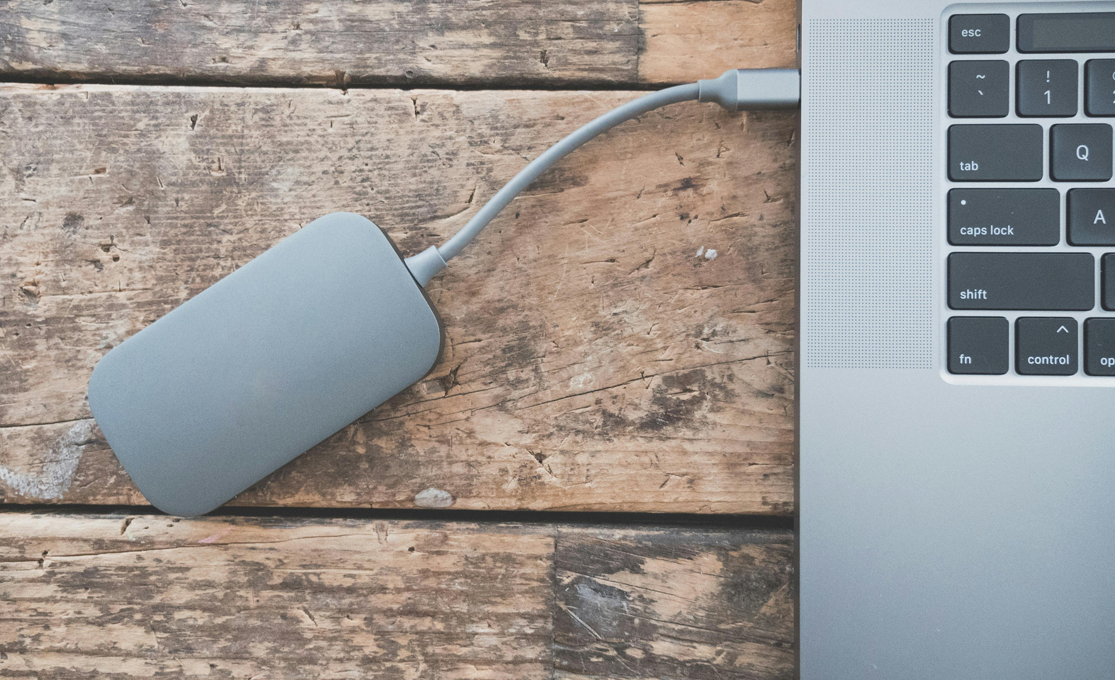
- Состояние кабеля и портов: Первое, что нужно проверить при возникновении проблемы с обнаружением внешнего жесткого диска, – это физическое подключение. Поврежденные кабели или неисправные порты могут быть причиной проблемы.
- Проверка питания: Некоторые внешние жесткие диски требуют дополнительного питания, особенно если они имеют большой объем или высокую скорость вращения шпинделя. Убедитесь, что диск получает достаточное питание: подключите диск к источнику питания, если это предусмотрено конструкцией. Использование двойного USB-кабеля также может помочь обеспечить необходимое питание.
- Попробовать другой компьютер или устройство: Если диск все еще не распознается, попробуйте подключить его к другому компьютеру или устройству, это поможет определить, является ли проблема аппаратной или связана с вашим основным компьютером.
Проблемы с драйверами и ПО
Проверка драйверов
Проблемы с драйверами могут препятствовать распознаванию внешнего жесткого диска.
- Откройте диспетчер устройств: В Windows это можно сделать через меню «Пуск» или команду «devmgmt.msc». Найдите раздел «Контроллеры USB» и «Дисковые устройства».
- Обновите или переустановите драйверы: Если устройство отображается с желтым значком, обновите драйверы или удалите их, чтобы Windows автоматически установила их снова при следующем подключении устройства.
Конфликт программного обеспечения
Иногда стороннее программное обеспечение, такое как антивирусы, может блокировать работу внешнего жесткого диска.
- Отключите антивирусы и другие программы: Временно отключите антивирусные программы и другие приложения, которые могут мешать распознаванию устройства.
- Проверка на наличие конфликтов с другими устройствами: Убедитесь, что другие подключенные устройства не вызывают конфликтов.
Установка обновлений системы
Системные обновления могут содержать исправления для работы с внешними устройствами.
- Откройте настройки: Нажмите кнопку «Пуск» и выберите «Настройки» (иконка шестеренки).
- Перейдите в раздел обновлений: Выберите «Обновление и безопасность».
- Проверьте наличие обновлений: Нажмите кнопку «Проверить обновления».
- Установите доступные обновления: Если есть доступные обновления, нажмите «Загрузить и установить».
- Перезагрузите компьютер: После завершения установки перезагрузите компьютер, чтобы применить обновления.
Настройки системы и управления дисками
Управление дисками
Утилита управления дисками позволяет проверить состояние подключенных накопителей.
- Откройте утилиту управления дисками: В Windows это можно сделать через меню «Пуск» или команду «diskmgmt.msc».
- Проверьте статус диска: Убедитесь, что ваш внешний жесткий диск отображается в списке устройств. Если диск не инициализирован или не размечен, это может быть причиной проблемы.
- Назначьте букву диска: В управлении дисками щелкните правой кнопкой мыши на устройстве и выберите «Изменить букву диска или путь». Назначьте диску свободную букву.
Инициализация и форматирование
Если диск новый или ранее не использовался, его необходимо инициализировать и отформатировать.
- Инициализируйте диск: В управлении дисками щелкните правой кнопкой мыши на нераспознанном диске и выберите «Инициализировать диск».
- Форматирование диска: Важно помнить, что форматирование удаляет все данные. Если на диске нет важных данных или они были предварительно сохранены, можно отформатировать диск, выбрав соответствующую файловую систему (например, NTFS или exFAT).
Итоги
Проблемы с распознаванием внешнего жесткого диска могут быть вызваны различными факторами, включая физические повреждения, проблемы с драйверами и программным обеспечением, а также аппаратные неисправности. Проверка подключения, обновление драйверов и использование утилит управления дисками могут помочь решить большинство проблем. При необходимости, профессиональная диагностика и ремонт также могут быть эффективным решением.