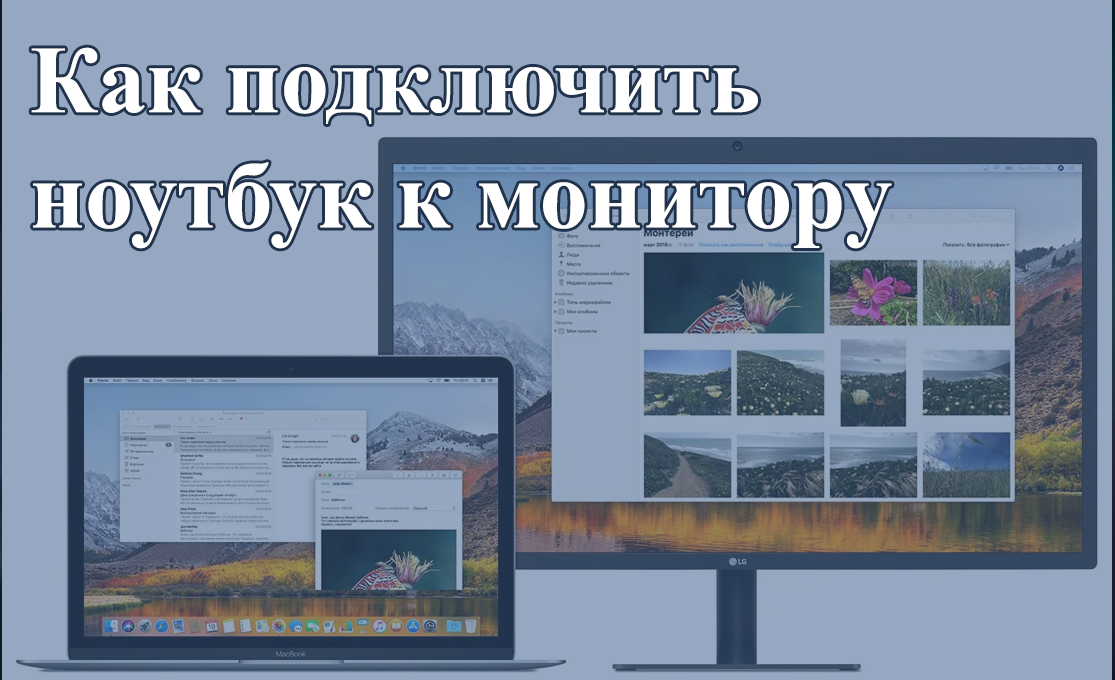

Подключение ноутбука к внешнему монитору может значительно улучшить ваш опыт работы, игр и мультимедиа. Это особенно полезно для тех, кто работает с большим объемом данных, занимается графическим дизайном или просто хочет повысить продуктивность за счет большего рабочего пространства. В этой статье мы рассмотрим, как правильно подключить ноутбук к монитору, какие типы разъемов использовать и как настроить экран в операционной системе.
Выбор правильного оборудования
Определение совместимых разъемов
Первым шагом является определение типов разъемов на вашем ноутбуке и мониторе. Наиболее распространенные разъемы включают HDMI, VGA, DisplayPort и USB-C.
- HDMI (High-Definition Multimedia Interface) — один из самых популярных разъемов для передачи видео и аудиосигналов высокого качества. Практически все современные ноутбуки и мониторы оснащены HDMI-портами.
- VGA (Video Graphics Array) — старый аналоговый разъем, который до сих пор используется в некоторых устройствах. VGA передает только видео сигнал, поэтому для передачи аудио вам понадобится отдельный кабель.
- DisplayPort — цифровой разъем, который обеспечивает высококачественную передачу видео и аудио сигналов. Часто используется в профессиональных мониторах.
- USB-C — универсальный разъем, который может передавать данные, видео и аудио сигналы, а также заряжать устройства. Многие современные ноутбуки оснащены USB-C портами.
Важно убедиться, что ваш ноутбук и монитор имеют совместимые разъемы. Если они разные, вам потребуются адаптеры.
Приобретение необходимых кабелей и адаптеров
После определения совместимых разъемов, необходимо приобрести соответствующие кабели или адаптеры. Например, если ваш ноутбук имеет HDMI-порт, а монитор — VGA, вам понадобится HDMI-VGA адаптер. Если же оба устройства поддерживают HDMI, достаточно будет HDMI кабеля.
Обратите внимание на качество кабелей и адаптеров. Лучше выбирать проверенные бренды, чтобы избежать проблем с передачей сигнала.
Подключение ноутбука к монитору
Физическое подключение кабеля
Перед началом подключения убедитесь, что оба устройства выключены. Это предотвратит возможные повреждения оборудования. Следуйте этим шагам:
- Подключите один конец кабеля к соответствующему разъему на ноутбуке.
- Подключите другой конец кабеля к разъему на мониторе.
- Включите монитор и затем ноутбук.
Настройка экрана в операционной системе
После физического подключения необходимо настроить дисплей в операционной системе. Рассмотрим настройку на примере Windows и macOS.
- Windows: Перейдите в «Панель управления» -> «Экран» -> «Настройка нескольких дисплеев». Здесь вы можете выбрать режим отображения: дублирование экрана, расширение рабочего стола или использование только одного из дисплеев. Выберите подходящий вариант и сохраните настройки.
- macOS: Откройте «Системные настройки» -> «Дисплеи» -> «Упорядочивание». В этом меню вы можете настроить расположение мониторов, выбрать основной дисплей и изменить разрешение.
Решение возможных проблем
Отсутствие сигнала на мониторе
Если после подключения монитора к ноутбуку вы не видите изображения, проверьте следующее:
- Убедитесь, что кабели плотно подключены к разъемам.
- Проверьте, выбран ли правильный источник сигнала на мониторе. Обычно это можно сделать с помощью кнопок на корпусе монитора.
- Попробуйте перезагрузить ноутбук и монитор.
Низкое разрешение или качество изображения
Если качество изображения оставляет желать лучшего, попробуйте следующие шаги:
- Настройте разрешение экрана в операционной системе. В Windows это можно сделать в разделе «Параметры экрана», в macOS — в разделе «Дисплеи».
- Обновите драйверы видеокарты. Зайдите на сайт производителя вашего ноутбука или видеокарты и скачайте последние версии драйверов.
Проблемы с отображением на двух экранах
Если у вас возникают проблемы с отображением на двух экранах, выполните следующие действия:
- Проверьте режим отображения (дублирование или расширение экрана). В Windows это можно сделать через «Настройка нескольких дисплеев», в macOS — через «Упорядочивание».
- Настройте разрешение для каждого дисплея отдельно, чтобы избежать несоответствий.
Подключение ноутбука к монитору — это отличный способ улучшить рабочий процесс и повысить продуктивность. Следуя простым шагам, описанным в этой статье, вы сможете легко подключить и настроить внешний монитор. В случае возникновения проблем, наши советы помогут быстро их решить.